


УПАТСТВО ЗА КОРИСТЕЊЕ НА
ЕЛЕКТРОНСКИОТ РАСПОРЕД НА НАСТАВАТА
Фармацевтски факултет – Скопје
Универзитет „Св. Кирил и Методиј“ во Скопје
Академска 2026/2027 година
| НАСТАВАТА ЗАПОЧНУВА НА 05.10.2026 ГОДИНА |
Електронскиот распоред е достапен преку компјутер, таблет и мобилен телефон. Во ова упатство се објаснети двата начини на преглед на распоредот и додавањето на распоредот во Calendar.
1. Денешен распоред – Matrix View
Овој приказ е најпогоден за брза проверка на наставата во одреден ден. Наставата е организирана по простории и часови.
- Изберете „Преглед“ – на пример „Ден“.
- Изберете го саканиот датум.
- Прегледајте ги „Предавални“, „Лаборатории / НФИЦ“ или „Институти / Факултети“.
- Пронајдете ја просторијата и часот; наставната активност е прикажана во соодветното поле.
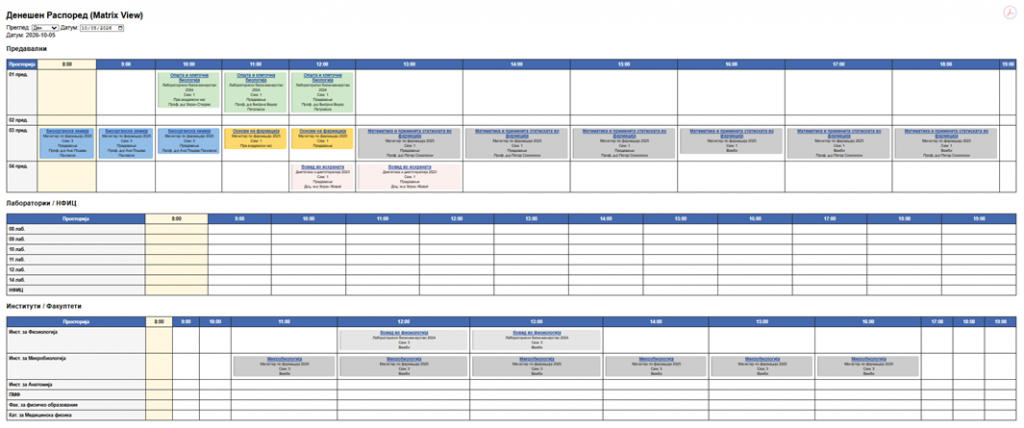
Слика 1. Денешен распоред – Matrix View
1.1. Детали за конкретна настава
Со клик на наставната активност се отвора прозорец со предмет, датум, час, просторија, професор и тип на наставата. Достапни се и опциите „Google Calendar“ и „Download“- iOS.
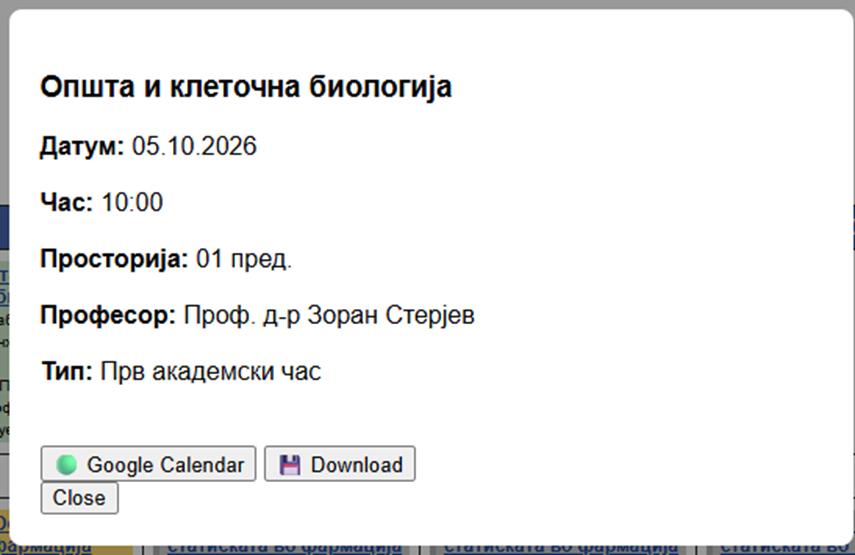
Слика 2. Детали за избрана наставна активност
1.2. Детален распоред за предмет
При избор на предмет може да се видат сите планирани термини, со датум, час, просторија, тип на настава и професор. Во горниот дел се прикажуваат програмата, семестарот и бројот на термини.
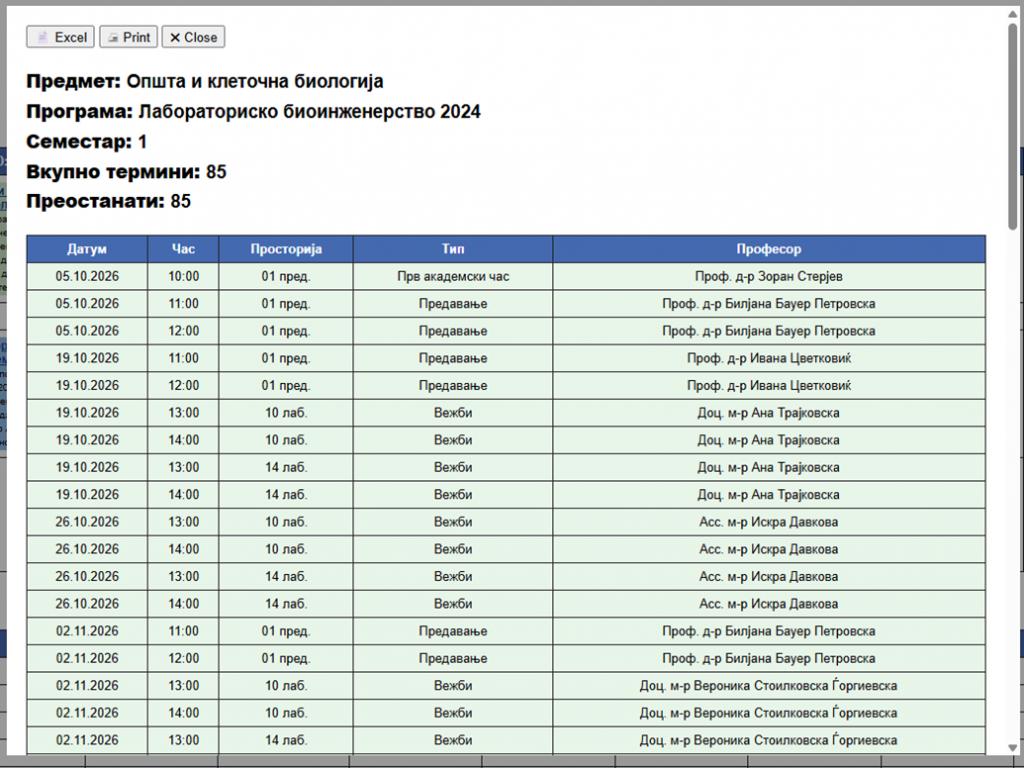
Слика 3. Детален распоред за конкретен предмет
1.3. Корисни опции
- Excel – преземање на прикажаниот распоред.
- Print – печатење.
- Google Calendar – додавање на конкретен термин.
- Download – преземање на календарскиот запис за iOS.
2. Целосен распоред за настава
Овој приказ е наменет за детално пребарување и филтрирање на распоредот по датум, студиска програма, семестар, предмет и просторија.
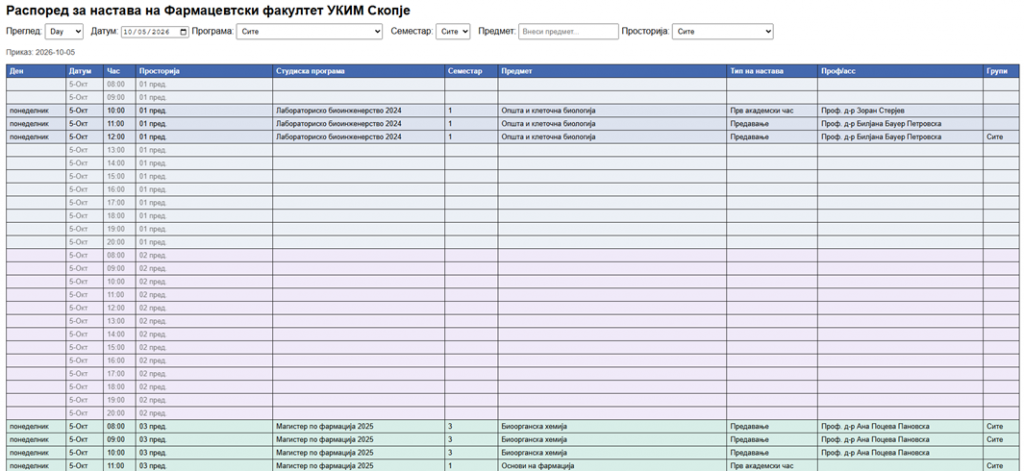
Слика 4. Целосен распоред за настава
2.1. Користење на филтрите
- Преглед – изберете Day, Week, Month или друг достапен приказ.
- Датум – изберете датум.
- Програма – изберете ја вашата студиска програма.
- Семестар – изберете го семестарот.
- Предмет – внесете го називот на предметот.
- Просторија – изберете просторија доколку е потребно.
Совет: прво изберете ја вашата студиска програма и семестар, а потоа дополнително филтрирајте по предмет или просторија.
3. Додавање и синхронизација со Calendar
Можете да го додадете вашиот распоред во Calendar апликацијата на мобилниот телефон. Преку посебната страница изберете академска година, програма, семестар и предмети што сакате да ги следите.
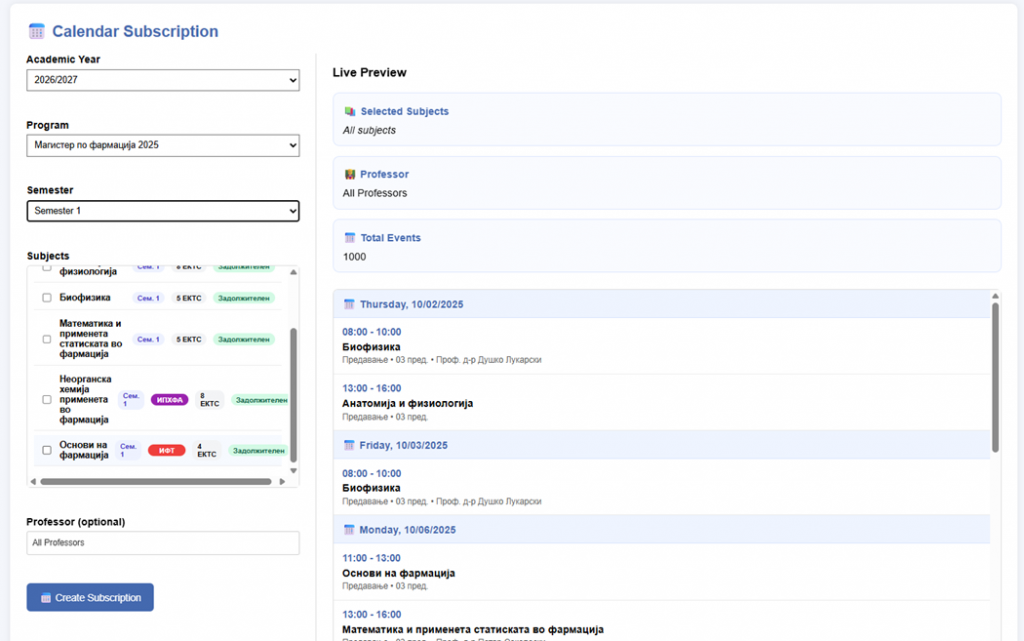
Слика 5. Избор на предмети за личен календар
3.1. Креирање на личниот календар
- Изберете Academic Year – 2026/2027.
- Изберете ја вашата програма.
- Изберете го семестар (доколку сите предмети ви се од ист семестар).
- Означете ги предметите што сакате да ги следите.
- По потреба користете Search… за полесно пребарување.
- Во Live Preview проверете ги избраните предмети и бројот на настани.
- Притиснете Create Subscription.
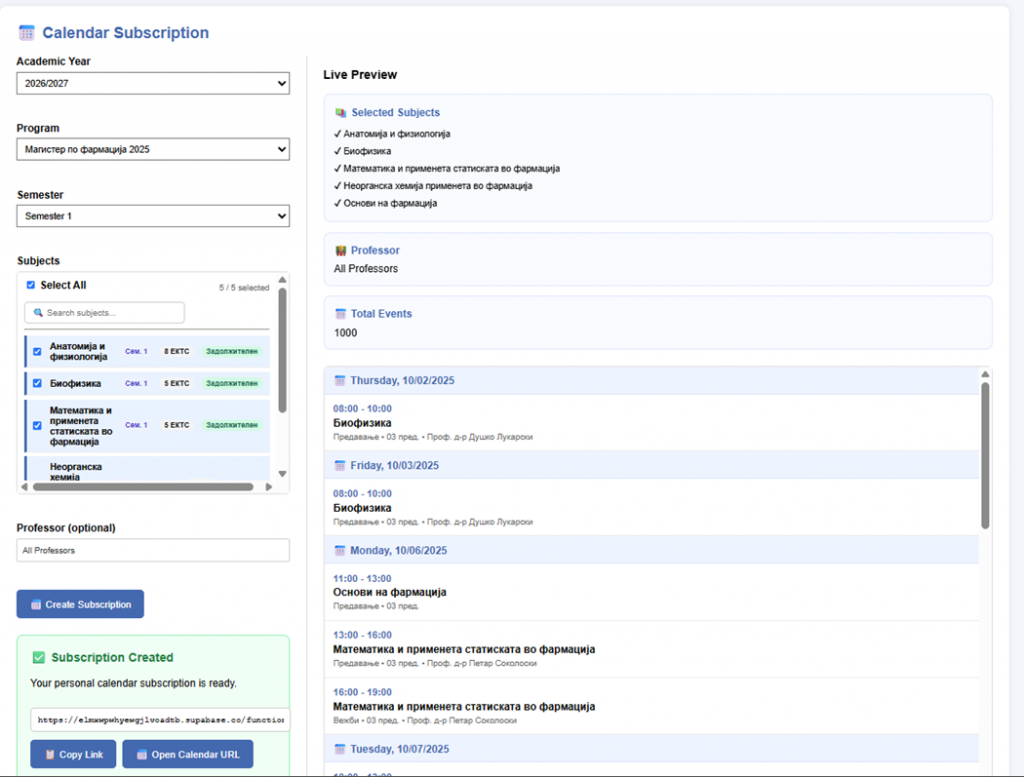
Слика 6. Успешно креиран личен календар
По успешно креирање ќе се појави „Subscription Created“ и вашиот личен календарски линк. Користете „Copy Link“ за копирање на линкот или „Open Calendar URL“ за негово отворање.
3.2. Додавање на личниот распоред во Google Calendar
Откако ќе го креирате вашиот личен календарски линк, можете да го додадете во Google Calendar. Ова се прави преку опцијата „From URL“ („Од URL“).
Чекор 1 – Отворете Google Calendar
Во Google Calendar, во левата страна пронајдете го делот „Other calendars“ („Други календари“) и притиснете го знакот „+“.
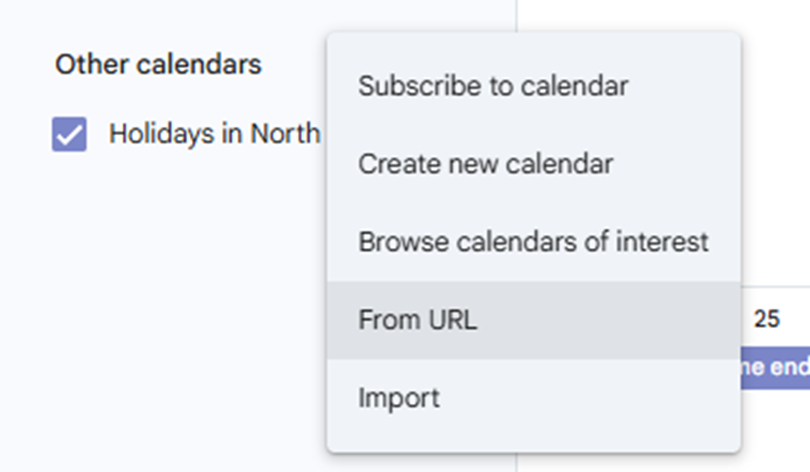
Слика 7. Во Google Calendar изберете „Other calendars“ → „+“ → „From URL“.
Чекор 2 – Внесете го календарскиот линк
Изберете „From URL“. Во полето „URL of calendar“ внесете го вашиот личен календарски линк што го добивте по притискање на „Create Subscription“.
Не е потребно да ја означите опцијата „Make the calendar publicly accessible“. Оставете ја неозначена, освен ако намерно сакате календарот да биде јавно достапен.
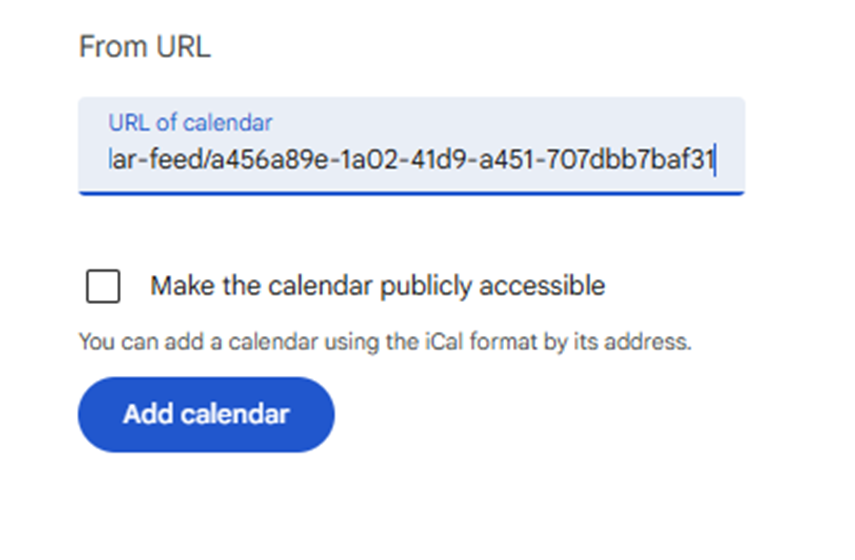
Слика 8. Внесување на личниот календарски URL и додавање на календарот.
Чекор 3 – Притиснете „Add calendar“
Откако ќе го внесете линкот, притиснете „Add calendar“. Google Calendar ќе го додаде распоредот во делот „Other calendars“.
Чекор 4 – Проверете го распоредот
По додавањето, наставните активности ќе се појавуваат во вашиот Google Calendar. Можете да го прегледувате распоредот по денови, недели или месеци, заедно со вашите останати календари.
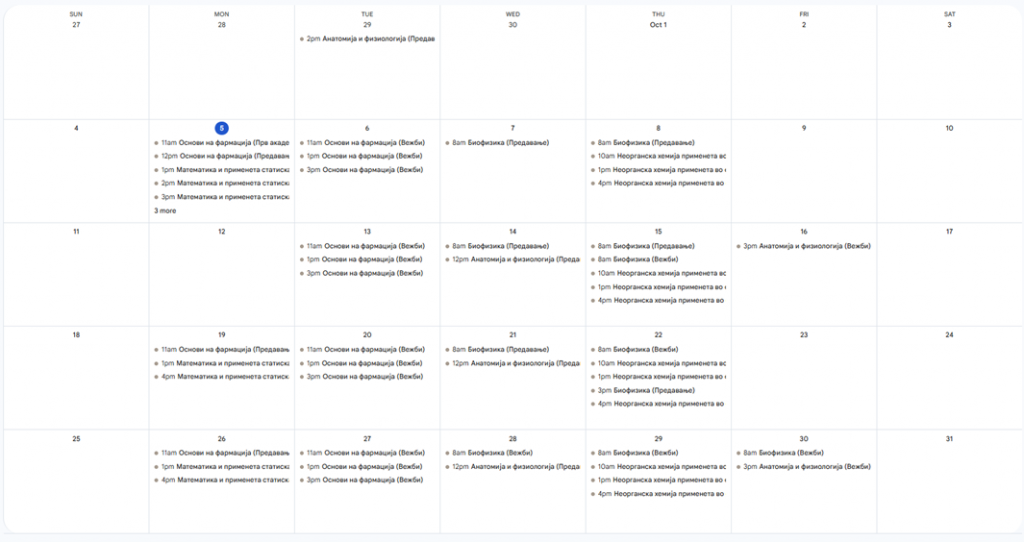
Слика 9. Пример на распоред додаден во Google Calendar.
| ВАЖНО: Користете го личниот календарски URL што го креиравте за вашите избрани предмети. Не го споделувајте личниот URL непотребно со други лица. |
3.3. Најкратко – целиот процес
- Отворете ја страницата за креирање на личен календар.
- Изберете академска година, студиска програма и семестар.
- Изберете ги предметите што ги слушате.
- Притиснете „Create Subscription“.
- Копирајте го личниот календарски URL со „Copy Link“.
- Во Google Calendar изберете Other calendars → + → From URL.
- Внесете го URL и притиснете „Add calendar“.
- Проверете дали распоредот се појавува во вашиот календар.
4. Кој приказ да го користам?
| Ако сакате… | Користете… |
| Брзо да проверам каде и во колку часот имам настава | Денешен распоред – Matrix View |
| Да го најдам распоредот за мојата програма и семестар | Целосен распоред |
| Да најдам конкретен предмет | Целосен распоред → Предмет |
| Да проверам одредена просторија | Целосен распоред → Просторија |
| Да го следам распоредот преку мобилниот календар | Додавање и синхронизација со Calendar |